Wir haben die norisbank App weiterentwickelt. Das aktuelle Update macht Banking übers Smartphone noch einfacher, schneller und übersichtlicher.
Ein starker Vorteil: das neue Sicherheitsverfahren BestSign direkt in die norisbank App integriert. Eine App für alles – natürlich mit Zwei-Faktor-Authentifizierung für noch mehr Sicherheit.
Wenn Sie die App bereits nutzen, laden Sie einfach das aktuelle Update. Und wenn nicht, ist jetzt der ideale Zeitpunkt zum Einstieg.

Mit der neuen norisbank App haben Sie Ihre Finanzen immer im Blick:
Und für die Freigabe von Überweisungen: einfach direkt BestSign in Ihrer norisbank App nutzen!

Banking ohne Öffnungszeiten, Kontobewegungen immer im Blick und Überweisungen von der Couch aus – das leistet die norisbank App:

Mit der norisbank App haben Sie Ihre Karten immer griffbereit:
Kreditkarte oder virtuelle Karte (kostenlos) bei Apple Pay oder Google Pay hinterlegen und über Ihr Smartphone oder Smartwatch zahlen. Und im Notfall: direkt im Zugriff: Karten temporär sperren.

Sie suchen einen Geldautomaten in Ihrer Nähe, an dem Sie kostenlos Bargeld abheben können? Kein Problem! Nutzen Sie einfach den Geldautomaten-Finder in Ihrer App, um am nächsten Geldautomaten Bargeld zu ziehen.
Gut zu wissen: An vielen Supermarkt- oder Drogeriemarktkassen können Sie sich ebenfalls mit Ihrem Einkauf auch gleich Bargeld auszahlen lassen.

Organisieren Sie alles rund um Ihr Banking in der App, u.a.

Lassen Sie sich von der Breite unseres Angebots inspirieren.In unserem Produktshop finden Sie:

Installieren Sie die norisbank App für iOS oder Android.
Melden Sie sich mit Ihrer norisbank ID und Ihrem persönlichen Passwort in der App an. Bestätigen Sie die Anmeldung mit der TAN, die Sie per SMS erhalten.

Geben Sie dem Verfahren einen eindeutigen Namen und legen Sie für BestSign ein separates Passwort fest.

Wählen Sie eine der angebotenen Aktivierungsmöglichkeiten aus. Optional können Sie Fingerabdruck oder Gesichtserkennung für eine bequeme Freigabe nutzen.
Hinweis: Sollten Sie Probleme mit der Freigabe der Anmeldung haben, klicken Sie bitte auf "Mehr Optionen" in der Freigabemaske. Hier werden Ihnen weitere Möglichkeiten zur BestSign Einrichtung angeboten.
So übertragen Sie Gerätedaten und Mobile Banking sicher auf Ihr neues Smartphone:

Beide Geräte laden oder an eine Stromquelle anschließen.

Sprache auswählen und eine stabile WLAN-Verbindung herstellen.

Alle verfügbaren Software-Updates installieren.

Mit dem Google- oder Apple-Konto anmelden. Es wird für Backups, Apps und persönliche Einstellungen benötigt. Je nach Herstellertool z. B. via Smart Switch (Samsung) oder 'Schnellstart' (iPhone) die Datenübertragung starten.

Beim ersten Anmelden am neuen Handy werden Sie aufgefordert eine neue App-PIN bzw. eine andere Biometrie-Entsperr-Option (z.B. Fingerabruck) anzulegen.
Erstellen Sie vor dem Wechsel ein aktuelles Backup.
SIM-Karten können meist vor oder nach der Einrichtung eingesetzt werden; eSIMs werden in der Regel per QR-Code aktiviert.
Halten Sie PIN und PUK bereit. Wenn Sie das neue Gerät zunächst ohne Mobilfunk testen möchten, setzen Sie die SIM-Karte erst danach ein.
Bei einem defekten oder verlorenen Smartphone können Daten aus einem Google- oder iCloud-Backup wiederhergestellt werden.
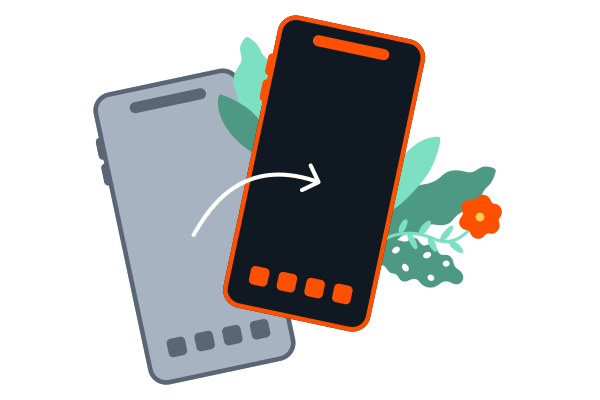
Wichtig: Planen Sie ausreichend Zeit ein und trennen Sie die WLAN-Verbindung während der Übertragung nicht.